Tampilkan postingan dengan label Simulasi Digital. Tampilkan semua postingan

Kamis, 12 Desember 2019

Tutorial Membuat Daftar Isi

Cara Membuat Daftar Isi Di word


Hai Sobat blogger,pada artikel kali ini saya akan membuat tampilan Daftar Isi hanya menggunakan Word.Ikuti Langkah-langkah berikut.

1. Cara awal mengatur daftar isi secara otomatis.
Mengatur Heading (blok)
Pertama, kamu bisa membuat daftar isi pada Microsoft Word secara otomatis. Cara ini biasa ditempuh ketika tugas memiliki banyak sub. Lagkah pertama adalah dengan mengatur Heading.
a. Blok pada bagian yang ingin kamu buat daftar isi.
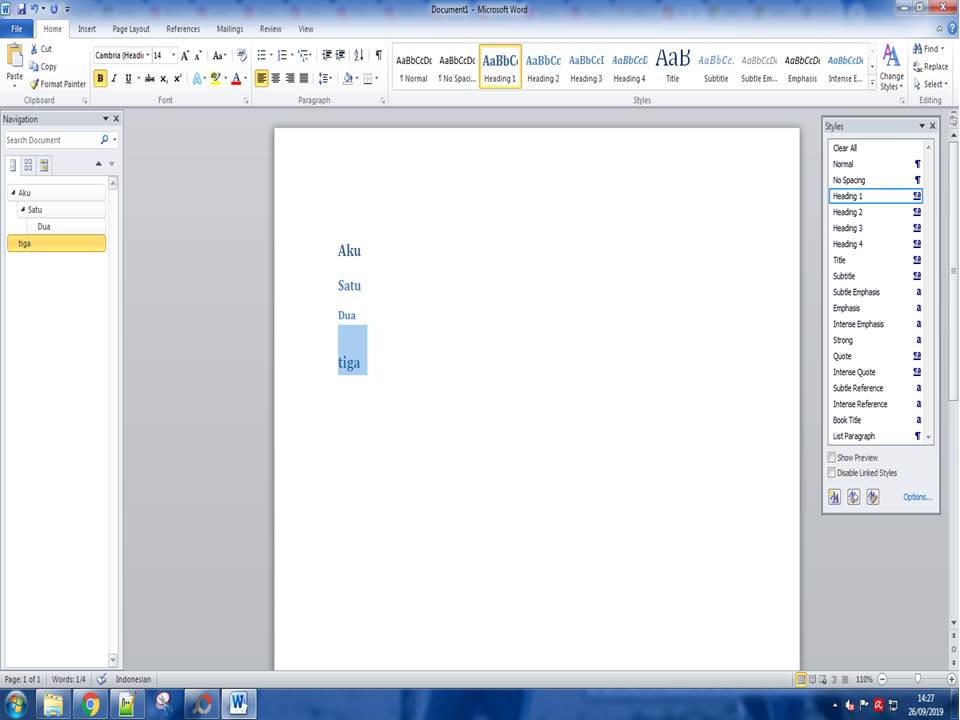
b. Atur Heading dengan fitur Style, terletak di bagian tab Home bagian atas.
Cara membuat daftar isi di Microsoft Word, mudah dan cepat pixabay


c. Pilih Heading 1 untuk bagian utama dan Heading 2 untuk sub bagian. Lakukan cara ini secara terus menerus sampai sub bagian tugas selesai.
Membuat daftar isi (blok)
Setelah kamu mengatur Heading, langkah selanjutnya adalah memasukkan daftar isi. Berikut cara memasukkan daftar isi dengan rapi dan benar.
a. Masuk pada menu References di bagian atas menu Home.
b. Kemudian pilih menu Table of Contents.
c. Kamu bisa memilih antara membuat daftar isi secara otomatis atau manual di sini.
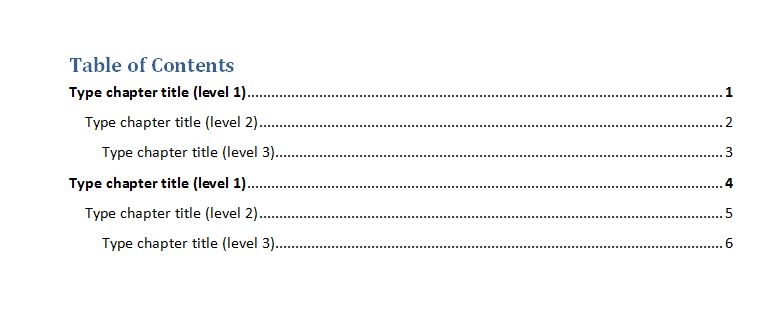
d. Opsi pertama dan kedua adalah Tabel Otomatis (Automatic Table 1 dan Automatic Table 2).
Cara membuat daftar isi di Microsoft Word, mudah dan cepat pixabaye. Kamu bisa menambahkan atau mengubah rincian dengan cara klik pada bagian daftar isi. Kemudian klik Update Table di pojok kiri atas.
f. Sedangkan opsi ketiga merupakan Tabel Manual (Manual Table). Di opsi ini kamu tidak perlu mengatur Heading seperti contoh di atas.
                                                                               Cara membuat daftar isi di Microsoft Word, mudah dan cepat pixabay

 g. Jika kamu membuat perubahan pada dokumen daftar isi tipe manual, perbarui daftar isi dengan mengklik bagian daftar isi tersebut, lalu ketikkan apa yang kamu inginkan.

2. Cara membuat daftar isi secara manual.
Selain bisa mengatur daftar isi secara otomatis, kamu bisa membuat daftar ini secara manual. Cara ini biasanya dipakai kalau tugasmu tidak memiliki sub bagian dan tidak terlalu panjang. Berikut langkah-langkahnya:
Mengatur Right Tab (blok)
a. Langkah pertama adalah mengatur right tab terlebih dahulu. Untuk menampilkan ikon right tab ini, kamu harus menampilkan Ruler pada tab View.

Cara membuat daftar isi di Microsoft Word, mudah dan cepat pixabay

b. Setelah Ruler ditampilkan, kamu baru bisa melihat ikon Tab ini, di pojok kiri atas, tepatnya di bawah ikon Paste. Klik ikon Tab tersebut hingga terpilih Right Tab.
Cara membuat daftar isi di Microsoft Word, mudah dan cepat pixabay


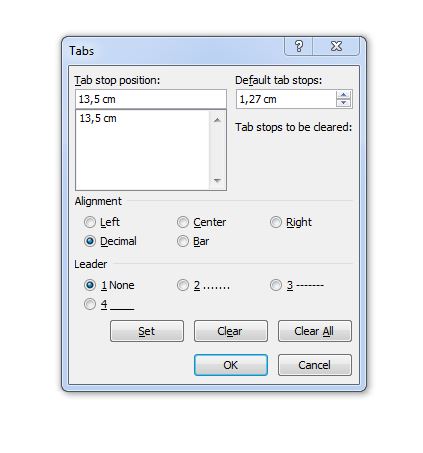
c. Selanjutnya kamu bisa mengatur posisi Right Tab tersebut melalui ruler yang telah ditampilkan tadi, di bagian atas dokumen. Dengan begitu, kamu bisa meletakkan nomor halaman dengan rapi dari sini.
d. Setelah itu, kamu bisa double click pada Tab pojok kiri atas, atur untuk membuat batas titik-titik daftar isi akan berhenti.
e. Lalu buat sekali lagi sebagai letak penomorannya.
Memasukkan daftar isi (blok)
Kamu tinggal memasukkan isi dari daftar isi tugasmu. Setelah memasukkan judul bagian, tekan tombol Tab pada keyboard untuk memunculkan titik-titik. Lalu, terakhir kamu tinggal memasukkan nomor halaman yang sesuai dengan judul bagian tersebut.




Rabu, 11 Desember 2019

Cara membuat halaman dengan angka romawi di word

Cara Membuat Halaman Dengan Angka Romawi Di Word

1.Buka word kalian,klik "Blank Documents"
2.Cari Tab Insert,lalu cari "Page Number", klik "Bottom Of Page", klik "Plain Number Two".Jika bingung lihat gambar berikut.

3.jika muncul tampilan berikut berarti kalian sukses.

4.Setelah itu klik lembar kerja kalian,Cari tab "Insert",arahkan kursor ke arah kiri klik "Page Break".

5.jika kalian berhasil maka akan muncul tampilan berikut.

6.Klik nomor/angka halamannya yang terteletak dibagian bawah.Klik kanan pilih "Format Page Numbers".


7.Tunggu sampai kotak dialog muncul
8.Setelah muncul pada bagian page format cari untuk "angka romawi".Lalu oke.


9.jika kalian berhasil maka akan muncul tampilan berikut.Pada halaman dua juga akan otomatis menjadi angka romawi.


Cara Membuat Sertifikat Di Ms Word

Membuat Sertifikat Dengan Cepat Dan Mudah

Hasil gambar untuk contoh sertifikat  

Sertifikat atau piagam biasanya diberikan kepada peserta pelatihan, seminar, juara lomba dan sebagainya. Desain, pola dan ragam ukurannya juga berbeda tergantung kreativitas kreatornya 
   Jika Anda Ingin Membuatnya cukup di word saja maka anda bisa.Perhatikan langkah berikut:

  • Jalankan aplikasi Microsoft Word di komputer Anda. Sebagai catatan, saya menggunakan Word versi 2010 untuk mempraktikkan tutorial ini.
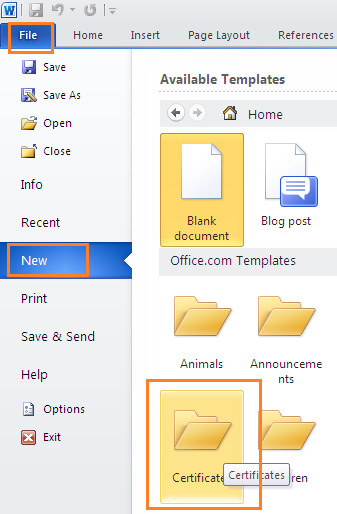
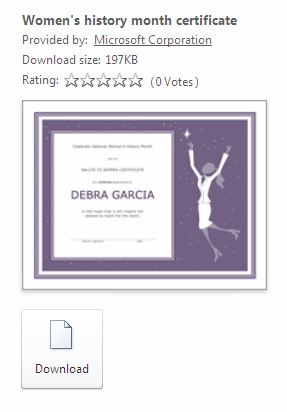
  • Selanjutnya klik File – Newkemudian pilih opsi Certificate. Sebelumnya pastikan komputer Anda sudah terhubung ke internet.Karna disini Kita akan mendownload templatenya.

Cara Cepat Membuat Sertifikat Memakai Microsoft Word 2010_1 


  •     Pilih salah satu dari beberapa model piagam yang Anda inginkan, lalu klik tombol       Download yang terletak di panel sebelah kanan Anda.
Cara Cepat Membuat Sertifikat Memakai Microsoft Word 2010_2

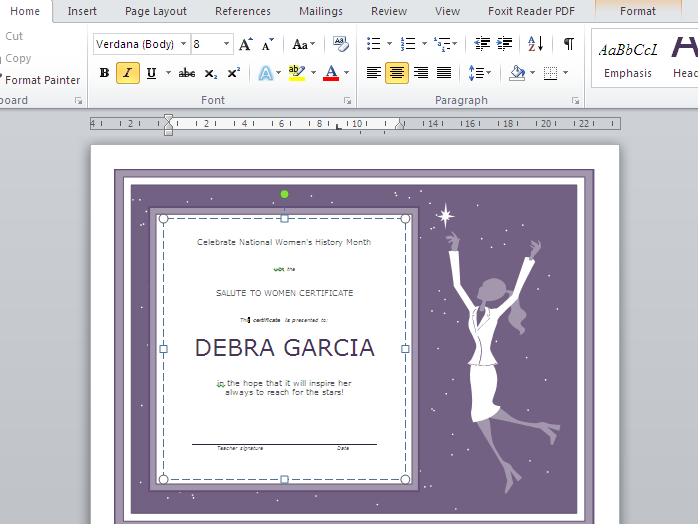
  • Setelah template berhasil diunduh, Microsoft Word akan secara otomatis membuka dokumen tersebut. Selanjutnya Anda tinggal mengubah isinya sesuka hati seperti nama,alamat,penghargaan apa,dll., atau mengubah gambar jika dirasa perlu.
Cara Cepat Membuat Sertifikat Memakai Microsoft Word 2010_3

  • Jika isi piagam dirasa sudah benar, Anda bisa menyimpan ke komputer atau langsung mencetak piagam dengan printer.


Tutorial Membuat Tampilan Potrait Di Word

Cara Membuat Tampilan Potrait Di Word

1.Buka Word Kalian,Klik "Blank Documents".
2.Cari Tab Layout,Klik/Cari "Margins",arahkan kursor ke bawah klik "Custom Margins".

3.Tunggu Sampai Kotak Dialog Muncul.
4.Di kotak Dialog,di bagian "Orientation" pilih "Potrait".
5.Di bagian bawah kotak dialog,klik "APPLY TO:WHOLE DOCUMENTS".

6.klik Ok,jika kalian berhasil akan muncul tampilan berikut.


Tutorial Membuat Landscape Di Word

Cara Membuat Landscape Di Word

1.Buka Word kalian dan klik "Blank Documents"
2.Cari tab Layout,klik "MARGINS",Klik bawah sendiri "CUSTOM MARGINS".

3.Tunggu Sampai muncul Kotak Dialog.
4.Di kotak dialog,"Orientation"Pilih "LANDSCAPE".
5.Pada kotak dialog bagian bawah Pilih "APPLY TO: WHOLE DOCUMENTS".

 6Klik Oke,Jika berhasil akan muncul tampilan berikut.Ini ukuran 9.6 x 2,54.


Sabtu, 30 November 2019

Tutorial Membuat Akun Edmodo

CARA MEMBUAT AKUN EDMODO

Hasil gambar untuk gambar edmodo

1.Ketik entri pencarian berikut.Lalu klik yang paling atas.

2.Klik "Student".

3.Klik "Sign in With Google"


4.Setelah itu muncul tampilan berikut.


5.Saya sarankan agar kalian memakai Akun Google untuk login ke Edmodo.
6.Setelah itu akan keluar tampilan masukkan email klik berikutnya lalu masukkan password email kalian.Akan keluar tampilan "Privasi dan Persyaratan"Klik Ya saya setuju.

7.Jika selesai akan muncul tampilan berikut.


Tutorial membuat Blog

 CARA MEMBUAT BLOG BARU


 Hasil gambar untuk gambar blogger


1.Ketik entri pencarian berikut.Lalu pilih yang teratas/seperti pada gambar.

2.Klik "Create Your Blog".

3.Masukkan Akun anda beserta passwordnya untuk verifikasi.
4.Setelah itu akan muncul tampilan berikut.Anda bisa memberi nama pada blog anda.Setelah itu klik
"Lanjutkan Ke Blogger".

5.Klik "Buat Blog" maka akan muncul tampilan berikut.Disini kalian bisa memberi alamat emal blog kalian,mengatur tema,Dll.


6.jika selesai akan muncul tampilan berikut


Tutorial membuat akun google

Cara Membuat Accounts Google
1.Ketik label pencarian seperti berikut.Klik pilihan seperti dibawah.
2.Klik "Buat Akun Google".

3.Masukkan Data seperti nama,email,Dll.Lalu klik "berikutnya".


4.Masukkan Nomer Telepon aktif,tanggal lahir,Dll untuk verifikasi.Lalu klik berikutnya.

5.Lalu akan muncul kode verifikasi tinggal masukkan saja.Lalu klik "Verifikasi".
6,Lalu muncul Privasi dan Persyaratan,klik "Saya Setuju".

6.Jika selesai akan muncul Tampilan berikut


FlowChart


                                                                 FLOWCHART


Flowchart adalah urutan proses kegiatan yang digambarkan dalam bentuk simbol. Flowchart (bagan alir) juga didefinisikan sebagai diagram yang menyatakan aliran proses dengan menggunakan anotasi- anotasi semisal persegi, panah, oval, wajik dll.


Rumus-Rumus Flowchart :

Hasil gambar untuk flowchart


 Berikut Flowchart  perjalanan ke sekolah :


ALGORITMA

ALGORITMA

                                                       PERJALANAN KE SEKOLAH

Algoritma adalah urutan atau langkah-langkah untuk penghitungan atau untuk menyelesaikan suatu masalah yang ditulis secara berurutan. Sehingga, algoritma pemrograman adalah urutan atau langkah-langkah untuk menyelesaikan masalah pemrograman komputer.

1.Bangun Tidur
2.Mandi
3.Ganti Seragam Sekolah
4.Sarapan Pagi
5.Berangkat ----Naik Angkot/Diantar Orang Tua
6.Sampai Di Sekolah
* { margin:0; padding:0; font-family: sans-serif; } nav { width:75%; height:70px; border:5px solid; line-height: 50px; } nav ul li { width:13%; height:60px; border:5px solid; float: left; list-style: none; text-align: center; } nav ul li:hover ul { display: block; } nav ul li ul { display: none; } nav ul li ul li { width:120%; height:55px; border:5px solid; }